

Introduction
หลายคนมีหูฟังติดตัวอยู่แล้วทั้งวัน ไม่ว่าจะเป็นหูฟังสมาร์ตโฟน หูฟังเกมมิ่ง หรือหูฟังบลูทูธ แต่พอถึงเวลาต้องอัดเสียง ส่งงานครู ประชุมออนไลน์ หรือทำคลิปลงโซเชียล กลับสงสัยว่า ‘หูฟัง อัดเสียงได้ไหม’ ต้องซื้อไมค์เพิ่ม หรือใช้ของที่มีอยู่ให้คุ้มก่อนดี
คำตอบคือ หูฟังจำนวนมากในปัจจุบันสามารถอัดเสียงได้จริง ถ้ามีไมโครโฟนในตัว และตั้งค่าอุปกรณ์ถูกต้อง คุณใช้หูฟังแทนไมค์สำหรับเรียนออนไลน์ ประชุมงาน หรืออัดเสียงพูดเพื่อทำคอนเทนต์ได้สบาย แต่คุณภาพเสียงและความสะดวกจะขึ้นอยู่กับชนิดของหูฟัง การเชื่อมต่อ และวิธีตั้งค่าที่ใช้งาน
บทความนี้จะอธิบายแบบตรงไปตรงมาว่า หูฟังแบบไหนอัดเสียงได้ หลักการทำงานของไมค์ในหูฟัง วิธีเช็กว่าหูฟังของคุณใช้เป็นไมค์ได้จริงหรือไม่ รวมถึงขั้นตอนการตั้งค่าบนมือถือและคอมพิวเตอร์ เทคนิคอัดเสียงให้ชัด และแนวทางเลือกหูฟังให้เหมาะกับการใช้งานในปี 2024 ถ้าคุณกำลังค้นคำว่า ‘หูฟัง อัดเสียงได้ไหม’ อยู่ นี่คือคู่มือที่ช่วยให้ใช้หูฟังที่มีอยู่ได้คุ้มที่สุด
หูฟังอัดเสียงได้ไหม? คำตอบสั้นๆ และหลักการทำงาน
ก่อนจะไปถึงขั้นตอนการตั้งค่าและเทคนิคต่างๆ ต้องตอบให้ชัดก่อนว่า หูฟังอัดเสียงได้จริงหรือไม่ และไมโครโฟนในหูฟังทำงานอย่างไร เมื่อเข้าใจภาพรวมนี้แล้ว คุณจะรู้ทันทีว่าหูฟังที่มีอยู่เหมาะกับงานแบบไหน และควรคาดหวังคุณภาพเสียงระดับใด
หูฟังแบบไหนบ้างที่สามารถอัดเสียงได้
โดยทั่วไป หูฟังที่ ‘อัดเสียงได้’ ต้องมีไมโครโฟนในตัว แบ่งง่ายๆ ได้ดังนี้:
- หูฟังมีสายพร้อมไมค์อินไลน์
- มักแถมมากับสมาร์ตโฟน
- มีปุ่มกดรับสาย และรูเล็กๆ บนรีโมต นั่นคือไมโครโฟน
- หูฟังบลูทูธ / True Wireless
- มีไมค์ในตัวเพื่อใช้คุยโทรศัพท์และประชุมออนไลน์
- ใช้อัดเสียงได้ทั้งกับมือถือ และคอมพิวเตอร์บางรุ่น
- หูฟังเกมมิ่งที่มีบูมไมค์
- มีไมค์แบบก้านยื่นใกล้ปาก ออกแบบมาสำหรับการสื่อสารในเกมและประชุม
- หูฟัง USB / หูฟังคอลเซ็นเตอร์
- ต่อผ่านพอร์ต USB เข้าคอมพิวเตอร์
- ระบบจะเห็นเป็นชุดหูฟังพร้อมไมค์ในตัว เหมาะกับงานเสียงพูด
ส่วนหูฟังฟังเพลงล้วนๆ หรือ Headphone Studio ที่ไม่มีไมค์ มักใช้ฟังอย่างเดียว ไม่สามารถอัดเสียงได้ เพราะไม่มีไมโครโฟนภายใน
ไมโครโฟนในหูฟังทำงานอย่างไร
ไมค์ในหูฟังส่วนใหญ่เป็นไมค์คอนเดนเซอร์ขนาดเล็ก หรือไมค์อิเล็กเตรตคอนเดนเซอร์ ทำหน้าที่แปลงคลื่นเสียงให้เป็นสัญญาณไฟฟ้า แล้วส่งต่อไปยังมือถือหรือคอมพิวเตอร์ให้ระบบประมวลผล
กระบวนการโดยย่อคือ:
- เสียงพูดของคุณกระทบแผ่นไดอะแฟรมของไมค์ในหูฟัง
- ไมค์แปลงการสั่นของไดอะแฟรมเป็นสัญญาณไฟฟ้าระดับอ่อน
- ชิปในหูฟังหรือในตัวอุปกรณ์ปรับระดับสัญญาณให้อยู่ในช่วงที่ใช้งานได้
- ระบบปฏิบัติการรับสัญญาณเข้าไปใช้ในแอปอัดเสียงหรือแอปประชุมออนไลน์
ไมค์ประเภทนี้แม้จะมีขนาดเล็ก แต่เพียงพอสำหรับการอัดเสียงพูด ถ้าใช้ในสภาพแวดล้อมที่เงียบพอ ไม่ต้องรับเสียงดังมากแบบร้องเพลงเต็มเสียงหรืออัดวงดนตรีทั้งวง
ความแตกต่างระหว่างไมค์หูฟังกับไมค์เฉพาะทาง
ไมโครโฟนเฉพาะทาง เช่น USB Mic หรือไมค์คอนเดนเซอร์สำหรับอัดเพลง มักมีข้อได้เปรียบดังนี้:
- แคปซูลใหญ่กว่า เก็บรายละเอียดเสียงได้มาก
- ช่วงไดนามิกกว้าง รองรับเสียงเบาและเสียงดังได้ดี
- โครงสร้างและอุปกรณ์เสริมช่วยลดเสียงรบกวน เช่น Pop filter, Shock mount
ส่วนไมค์หูฟังเน้นความสะดวกและการใช้งานทั่วไป:
- น้ำหนักเบา พกง่าย
- เสียบและใช้งานได้ทันที
- เพียงพอสำหรับเสียงพูดในชีวิตประจำวัน
ดังนั้น เวลาถามว่า ‘หูฟัง อัดเสียงได้ไหม’ คำตอบคือ ได้แน่นอนสำหรับงานพูดทั่วไป เช่น เรียนออนไลน์ ประชุม หรือคอนเทนต์เบื้องต้น แต่สำหรับงานที่ต้องการคุณภาพเสียงระดับโปร เช่น เพลงหรือพอดแคสต์จริงจัง ไมค์เฉพาะทางยังคงได้เปรียบมากกว่า
เมื่อเข้าใจหลักการทำงานและข้อจำกัดแล้ว ขั้นต่อไปคือเช็กให้แน่ใจว่าหูฟังของคุณ ‘พร้อมอัดเสียง’ จริงๆ ก่อนจะเริ่มใช้งาน
เช็กก่อนใช้: หูฟังของคุณ ‘อัดเสียงได้’ หรือยัง
หลายคนมีหูฟังอยู่แล้วแต่ไม่แน่ใจว่ามีไมค์หรือไม่ หรือบางครั้งเสียบหูฟังแล้วเสียงไม่เข้าระบบ การตรวจสอบเบื้องต้นจะช่วยให้คุณไม่เสียเวลาอัดเสียงทิ้งไปเปล่าๆ และมั่นใจได้ว่าระบบดึงเสียงจากไมค์หูฟังจริง
วิธีดูจากสเปกและแพ็กเกจว่าหูฟังมีไมค์หรือไม่
ลองเช็กทีละข้อดังนี้:
- ดูที่กล่องหรือแพ็กเกจของหูฟัง
- มีคำว่า ‘Headset’, ‘with Mic’, ‘with Microphone’ หรือ ‘ไมโครโฟนในตัว’ หรือไม่
- มีสัญลักษณ์รูปไมโครโฟน หรือไอคอนหูฟังพร้อมไมค์
- ดูที่ตัวสายหูฟัง
- มีรีโมตเล็กๆ พร้อมปุ่มรับสาย/เล่นเพลง และรูเล็กๆ บนรีโมต นั่นคือไมค์
- อ่านสเปกในหน้าเว็บหรือร้านออนไลน์
- มักระบุชัดเจนว่ามีไมโครโฟนในตัวหรือไม่
ถ้าไม่พบคำหรือสัญลักษณ์เกี่ยวกับไมค์เลย มีโอกาสสูงว่าเป็นหูฟังสำหรับฟังเพลงอย่างเดียว ไม่รองรับการอัดเสียง
วิธีทดสอบไมค์หูฟังบนสมาร์ตโฟน
บนมือถือ คุณทดสอบได้ง่ายๆ ดังนี้:
- เสียบหูฟังเข้ามือถือ หรือเชื่อมต่อบลูทูธให้เรียบร้อย
- เปิดแอปอัดเสียง เช่น แอป ‘บันทึกเสียง’ ที่ติดมากับเครื่อง
- กดปุ่มอัด แล้วพูดใส่ตำแหน่งไมค์ของหูฟังให้ใกล้ปาก
- กดหยุด แล้วเล่นไฟล์ที่เพิ่งอัดกลับมาฟัง
- ถ้าเสียงชัดและดังขึ้นเมื่อพูดใกล้ไมค์หูฟัง แสดงว่ามือถือใช้ไมค์จากหูฟังแล้ว
หากเสียงเหมือนอัดจากไมค์ที่ตัวเครื่องมือถือ อาจต้องเช็กการตั้งค่าแอป หรือมือถือไม่รองรับไมค์จากหูฟังรุ่นนั้น
วิธีทดสอบไมค์หูฟังบนคอมพิวเตอร์
สำหรับคอมพิวเตอร์หรือโน้ตบุ๊ก ให้ทำตามนี้:
- เสียบหูฟังเข้าช่อง 3.5 มม. หรือพอร์ต USB บนเครื่อง
- เปิดโปรแกรมอัดเสียง เช่น Voice Recorder (Windows) หรือ QuickTime (macOS)
- เข้าเมนูตั้งค่าเสียงของโปรแกรม เลือกไมค์เป็นชื่อหูฟังของคุณ
- กดอัด แล้วพูดใกล้ไมค์หูฟัง
- หยุดอัดและลองฟังกลับ หากได้ยินเสียงพูดชัด แสดงว่าไมค์ทำงานปกติ
เมื่อเช็กและทดสอบเรียบร้อยแล้ว ขั้นตอนถัดไปคือการตั้งค่าและใช้งานหูฟังเพื่ออัดเสียงบนอุปกรณ์ที่ใช้บ่อยที่สุด นั่นคือสมาร์ตโฟน
วิธีใช้หูฟังอัดเสียงบนมือถือ
มือถือเป็นอุปกรณ์หลักของหลายคนในการบันทึกเสียง ไม่ว่าจะเป็นการอัดเสียงส่งงานครู อัดโน้ตเสียงส่วนตัว หรืออัดเสียงสั้นๆ เพื่อใช้ในคลิปบนโซเชียล การรู้วิธีเชื่อมต่อและตั้งค่าหูฟังให้ถูกต้องจะช่วยให้คำถาม ‘หูฟัง อัดเสียงได้ไหม’ กลายเป็น ‘หูฟังอัดเสียงชัดแค่ไหน’ แทน
การเชื่อมต่อหูฟังแบบแจ็ค 3.5 mm / USB-C / Lightning
วิธีเชื่อมต่อขึ้นกับรุ่นมือถือที่คุณใช้:
- มือถือที่มีช่องหูฟัง 3.5 มม.
- เสียบหูฟังเข้าช่อง 3.5 มม. ได้เลย
- ส่วนใหญ่ระบบจะมองเห็นเป็นชุดหูฟังพร้อมไมค์โดยอัตโนมัติ
- มือถือที่ไม่มีช่องหูฟัง ใช้พอร์ต USB-C หรือ Lightning
- ใช้หูฟังที่เป็นหัว USB-C หรือ Lightning โดยตรง
- หรือใช้ Adapter แปลงหูฟัง 3.5 มม. ให้เข้ากับพอร์ตของมือถือ โดยควรเลือกแบบที่รองรับทั้งเสียงเข้าและออก ไม่ใช่สำหรับฟังอย่างเดียว
- หูฟังบลูทูธ / True Wireless
- เปิดบลูทูธบนมือถือและเชื่อมต่อหูฟังให้สำเร็จ
- หลังเชื่อมต่อ ระบบมักใช้ไมค์จากหูฟังในการคุยโทรศัพท์และอัดเสียงได้ทันที
หากเชื่อมต่อแล้วไมค์ไม่ทำงาน ให้ลองรีสตาร์ตเครื่อง อัปเดตระบบ หรือทดสอบกับแอปอื่น เพื่อหาต้นเหตุว่าเกิดจากหูฟัง แอป หรือมือถือ
การตั้งค่าในแอปอัดเสียงและแอปประชุมออนไลน์
เมื่อเชื่อมต่อหูฟังแล้ว แอปจำนวนมากจะเลือกใช้ไมค์จากหูฟังให้อัตโนมัติ แต่คุณควรตรวจสอบเพื่อความมั่นใจ โดยเฉพาะก่อนอัดเสียงสำคัญ:
- แอปอัดเสียงพื้นฐาน
- เปิดแอปบันทึกเสียง
- กดอัด แล้วลองเคาะเบาๆ ที่ไมค์หูฟัง
-
ถ้าในไฟล์เสียงได้ยินเสียงเคาะชัด แสดงว่าแอปใช้ไมค์หูฟัง
-
แอปประชุมออนไลน์ เช่น Zoom, Google Meet, Microsoft Teams
- เปิดแอปและเข้าไปที่เมนูตั้งค่าเสียง (Audio Settings)
- ดูว่าที่ช่อง Microphone หรือ Input แสดงชื่อหูฟังของคุณหรือไม่
- ใช้ฟังก์ชันทดสอบไมค์ (Test Mic) ถ้ามี แล้วพูดลองดูระดับเสียงบนแถบวัด
การเช็กให้ชัดก่อนเริ่มใช้งานจริงช่วยลดปัญหาเสียงไม่เข้า หรือเพื่อนร่วมประชุมไม่ได้ยินเสียงคุณ
เคล็ดลับลดเสียงรบกวนขณะอัดเสียงด้วยมือถือ
เพื่อให้เสียงจากหูฟังบนมือถือชัดขึ้น ให้ลองทำตามนี้:
- เลือกห้องที่เงียบ ปิดหน้าต่างถ้ามีเสียงรถ หรือเสียงจากภายนอกดัง
- จัดตำแหน่งไมค์หูฟังให้อยู่ใกล้ปาก ห่างประมาณ 2–3 ซม. ไม่แนบจนเกินไป
- หลีกเลี่ยงการขยับสายหูฟังระหว่างพูด เพราะจะทำให้เกิดเสียงเสียดสี
- ถ้าแอปมีฟังก์ชันตัดเสียงรบกวน (Noise Reduction) ให้ลองเปิดใช้งาน
- พูดด้วยระดับเสียงปานกลาง ชัดถ้อยชัดคำ ไม่ตะโกนใส่ไมค์
เมื่อคุณเริ่มคุ้นเคยกับการใช้หูฟังอัดเสียงบนมือถือแล้ว การขยับไปใช้บนคอมพิวเตอร์จะช่วยเพิ่มความยืดหยุ่น เหมาะกับงานที่จริงจังขึ้น เช่น พรีเซนต์งานหรือทำคอนเทนต์ยาวๆ
วิธีใช้หูฟังอัดเสียงบนคอมพิวเตอร์/โน้ตบุ๊ก
การใช้หูฟังเป็นไมค์บนคอมพิวเตอร์ช่วยให้คุณอัดเสียงพรีเซนเตชัน ทำวิดีโอสอน หรือจัดประชุมออนไลน์ได้อย่างมืออาชีพมากขึ้น แต่ต้องเริ่มจากการตั้งค่าระบบให้เห็นหูฟังเป็นอุปกรณ์รับเสียงหลักก่อน
ตั้งค่าหูฟังเป็นอุปกรณ์บันทึกเสียงหลักใน Windows
สำหรับผู้ใช้ Windows สามารถทำตามขั้นตอนนี้:
- เสียบหูฟังเข้าพอร์ต 3.5 มม. หรือ USB บนคอมพิวเตอร์
- คลิกขวาที่ไอคอนลำโพงมุมล่างขวา เลือก ‘Sound settings
- ในหัวข้อ ‘Input’ เลือกอุปกรณ์ไมค์เป็นชื่อหูฟังของคุณ
- คลิก ‘Device properties’ เพื่อดูรายละเอียดและทดสอบเสียง
- พูดใส่ไมค์หูฟัง แล้วดูว่าแถบระดับเสียง (Input level) ขยับหรือไม่
ถ้าคุณใช้หูฟังแจ็ค 3.5 มม. ร่วมกับพีซีที่มีช่องแยกหูฟังและไมค์ อาจต้องใช้สายแยกหรือหัวแปลงแบบ Y เพื่อให้ไมค์และหูฟังทำงานครบ
ตั้งค่าหูฟังเป็นไมค์ใน macOS
สำหรับผู้ใช้ macOS ให้ตั้งค่าตามนี้:
- เสียบหูฟังเข้าชช่องหูฟัง หรือพอร์ต USB/USB-C
- คลิกโลโก้ Apple เลือก ‘System Settings
- ไปที่หัวข้อ ‘Sound’ แล้วเลือกแท็บ ‘Input
- เลือกอุปกรณ์ Input เป็นชื่อหูฟังของคุณ
- พูดใกล้ไมค์หูฟัง แล้วดูแถบระดับเสียงว่าขยับหรือไม่
เมื่อเลือกถูกต้องแล้ว แอปต่างๆ บน Mac จะใช้ไมค์จากหูฟังโดยอัตโนมัติ เว้นแต่คุณไปเปลี่ยนค่าในตัวแอปเอง
เลือกไมค์หูฟังในโปรแกรมอัดเสียงและโปรแกรมประชุม
บางโปรแกรมต้องกำหนดแหล่งเสียงเอง เช่น Audacity, OBS, โปรแกรมตัดต่อวิดีโอ หรือแอปประชุมออนไลน์บางตัว วิธีตั้งค่าโดยทั่วไปคือ:
- เปิดโปรแกรม แล้วเข้าเมนู ‘Settings’ หรือ ‘Preferences
- ไปที่หัวข้อ ‘Audio’ หรือ ‘Voice
- เลือก Microphone หรือ Input Device เป็นชื่อหูฟังของคุณ
- ทดสอบพูดและดูระดับเสียงในโปรแกรมว่าขยับหรือไม่
เมื่อคุณตั้งค่าทั้งในระบบและในโปรแกรมเรียบร้อยแล้ว ขั้นต่อไปควรทำความเข้าใจข้อดีข้อจำกัดของการใช้หูฟังอัดเสียง เทียบกับไมโครโฟนเฉพาะทาง เพื่อเลือกใช้ให้เหมาะกับงานของตัวเอง
คุณภาพเสียงจากหูฟัง เทียบกับไมค์เฉพาะทาง
การเข้าใจข้อดีและข้อจำกัดของหูฟังช่วยให้คุณวางแผนการใช้งานได้ดีขึ้น ถ้าคุณเพิ่งเริ่มต้น การใช้หูฟังที่มีอยู่เป็นจุดเริ่มต้นที่ดีและประหยัด แต่เมื่อถึงจุดหนึ่ง คุณอาจต้องการคุณภาพเสียงที่สูงขึ้นสำหรับงานบางประเภท
จุดแข็งของการใช้หูฟังอัดเสียง
การใช้หูฟังเป็นไมค์มีข้อดีหลายอย่าง:
- สะดวก: แทบทุกคนมีหูฟังอยู่แล้ว ไม่ต้องลงทุนเพิ่มทันที
- ใช้งานง่าย: เสียบแล้วใช้งานได้เลย ไม่ต้องมีอุปกรณ์เสริมมาก
- พกพาง่าย: เหมาะกับการอัดเสียงนอกสถานที่ หรือในชีวิตประจำวัน
- เพียงพอสำหรับงานเสียงพูดทั่วไป เช่น
- ประชุมออนไลน์
- เรียนออนไลน์
- อัดเสียงส่งงานหรือรายงาน
- คลิปสั้นลงโซเชียล
ข้อจำกัดด้านคุณภาพเสียงที่ควรรู้
อย่างไรก็ตาม ไมค์หูฟังมีข้อจำกัดที่ควรรับรู้ไว้ก่อน:
- เก็บรายละเอียดเสียงได้ไม่เท่าไมค์คอนเดนเซอร์ขนาดใหญ่
- ช่วงไดนามิกแคบกว่า เมื่อพูดดังมากอาจเกิดเสียงแตก
- รับเสียงพื้นหลังได้ง่าย ถ้าอยู่ในสภาพแวดล้อมที่มีเสียงรบกวน
- เสียงเสียดสีจากสายหูฟังหรือไมค์สัมผัสเสื้ออาจติดเข้าไปในไฟล์เสียง
ถ้าคุณต้องการคุณภาพเสียงระดับสูงสำหรับเพลง พอดแคสต์จริงจัง หรือวิดีโอที่ต้องการความโปร อาจต้องพิจารณาไมค์เฉพาะทางในระยะต่อไป
กรณีใช้งานที่เหมาะกับการใช้หูฟังเป็นไมค์
โดยสรุป การใช้หูฟังอัดเสียงเหมาะกับ:
- นักเรียน นักศึกษา ที่ต้องอัดเสียงส่งงานหรือสอบปากเปล่า
- พนักงานออฟฟิศที่ประชุมออนไลน์เป็นประจำ
- ครีเอเตอร์มือใหม่ที่เริ่มทำคลิปสั้น รีวิว หรือวิดีโอพูด
- คนที่อยากทดลองทำพอดแคสต์หรือคอนเทนต์เสียงก่อนลงทุนจริงจัง
เมื่อคุณเข้าใจว่าอะไรเหมาะกับหูฟัง ขั้นต่อไปคือการดึงประสิทธิภาพของไมค์หูฟังออกมาให้มากที่สุดด้วยเทคนิคเล็กๆ น้อยๆ ที่ทำได้ทันที
เทคนิคอัดเสียงด้วยหูฟังให้ชัดขึ้น
แม้ไมค์หูฟังจะไม่ใช่อุปกรณ์ระดับสตูดิโอ แต่ถ้าคุณจัดตำแหน่งดี ตั้งค่าถูก และควบคุมบรรยากาศรอบตัว เสียงที่ได้จะต่างจากการเสียบแล้วอัดแบบไม่คิดเยอะอย่างชัดเจน
การวางตำแหน่งไมค์หูฟังให้ได้เสียงพูดที่ดีที่สุด
การวางไมค์หูฟังมีผลอย่างมากต่อคุณภาพเสียง:
- หูฟังมีไมค์อินไลน์บนสาย
- ให้ไมค์อยู่ระดับปากหรือคาง ไม่ต่ำเกินไป
- ห่างจากปากประมาณ 2–3 ซม. เพื่อลดเสียงลมปะทะ
- หูฟังเกมมิ่งที่มีบูมไมค์
- ปรับก้านไมค์ให้ขยับมาอยู่ข้างมุมปาก ไม่ชี้ตรงกลางปาก
- ระยะห่างจากปากประมาณ 2–3 ซม. เช่นกัน
- หูฟังบลูทูธ / True Wireless
- สวมให้กระชับ เพื่อให้ตำแหน่งไมค์อยู่ใกล้ปากที่สุด
- หลีกเลี่ยงการขยับหัวแรงๆ ระหว่างพูด เพื่อลดเสียงลมและการเคลื่อนไหว
ก่อนอัดงานสำคัญ ลองอัดเสียงตัวอย่างหลายๆ เทค ปรับตำแหน่งไมค์เล็กน้อยแล้วฟังเปรียบเทียบ เพื่อหาตำแหน่งที่เสียงชัดและฟังสบายที่สุด
การตั้งค่า Input Level / Gain ไม่ให้เสียงแตกหรือเบาเกินไป
บนคอมพิวเตอร์ การตั้งค่า Input Level หรือ Gain ส่งผลโดยตรงต่อความดังและความใสของเสียง:
- เข้าเมนูเสียงของระบบ (Sound / Audio Settings)
- เลือกไมค์หูฟัง แล้วดูตัวเลือก Input Level หรือ Microphone Level
- พูดด้วยระดับเสียงปกติที่คุณจะใช้จริง
- ปรับระดับให้แถบ Input ขยับอยู่ช่วงประมาณ 60–80% โดยไม่ชนขอบ
ถ้าเสียงแตกหรือเหมือนล้น ให้ลด Input ลงเล็กน้อย ถ้าเสียงเบาหรือแทบไม่มีสัญญาณ ให้ค่อยๆ เพิ่มทีละนิดจนได้ระดับที่พอดี ส่วนบนมือถือ แม้จะปรับละเอียดเท่าคอมไม่ได้ แต่คุณควบคุมได้ด้วยการปรับระยะห่างไมค์และระดับความดังของเสียงพูดของตัวเอง
เลือกสภาพแวดล้อมและใช้ฟีเจอร์ตัดเสียงรบกวนให้คุ้มค่า
สภาพแวดล้อมดีช่วยชดเชยข้อจำกัดของไมค์หูฟังได้มาก:
- เลือกห้องที่มีเสียงรบกวนน้อย มีผ้าม่าน เฟอร์นิเจอร์ ที่ช่วยดูดซับเสียงสะท้อน
- ปิดเครื่องใช้ไฟฟ้าที่เสียงดัง เช่น พัดลมตั้งพื้นบางรุ่น หรือเครื่องกรองอากาศที่เสียงสูง
- ถ้าใช้แอปประชุมที่มีฟีเจอร์ Noise Suppression เช่น Zoom หรือ Teams ให้เปิดใช้งานในระดับปานกลาง
- ในการตัดต่อเสียงภายหลัง สามารถใช้เครื่องมือ Noise Reduction เพื่อลดเสียงฮัมหรือเสียงซ่าได้
เมื่อคุณใช้เทคนิคเหล่านี้ร่วมกับการวางไมค์และตั้งค่าระดับเสียงที่เหมาะสม ไมค์หูฟังธรรมดาก็ให้ผลลัพธ์ที่ดีเกินคาดสำหรับงานเสียงพูดเกือบทุกประเภท
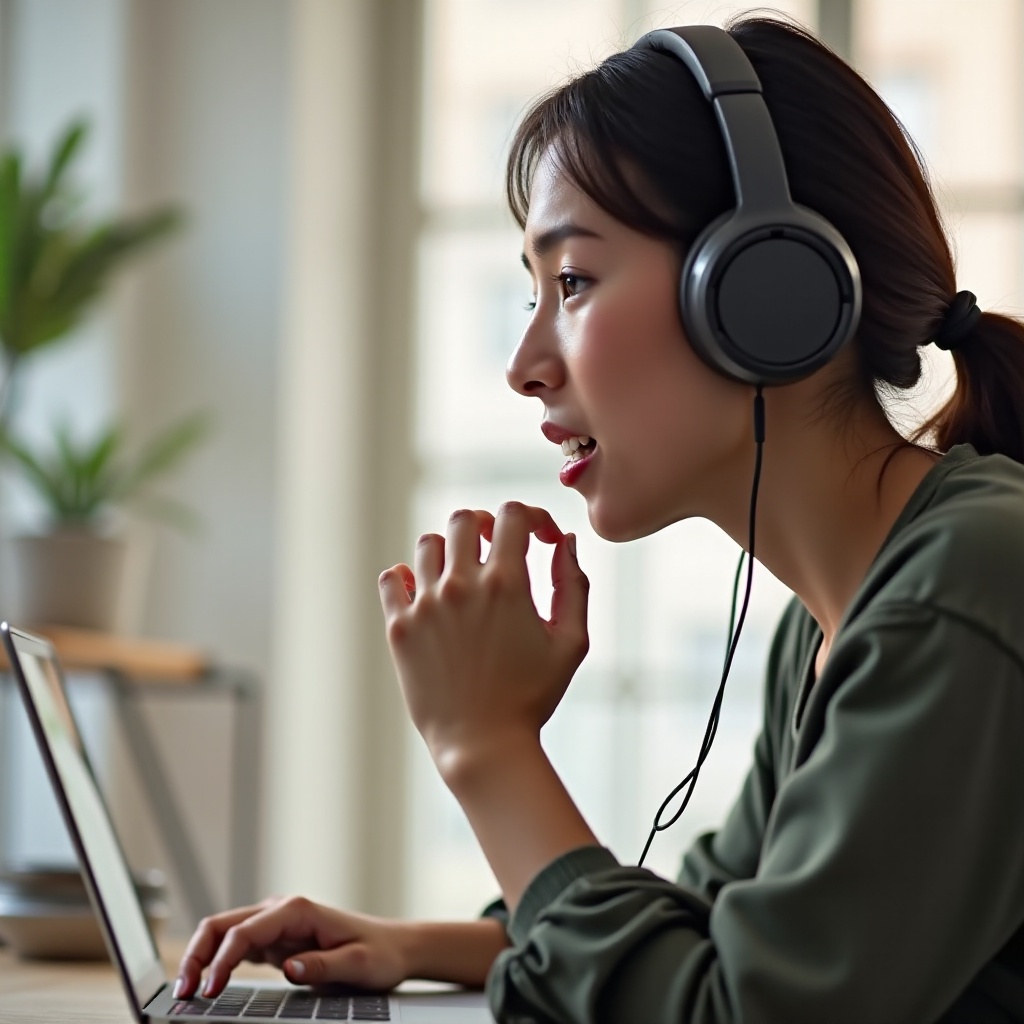
เลือกหูฟังแบบไหนดี ถ้าต้องใช้ทั้งฟังและอัดเสียง
เมื่อรู้แล้วว่า ‘หูฟัง อัดเสียงได้ไหม’ และใช้ยังไงให้เสียงดี คำถามถัดมาคือ ถ้าจะซื้อหูฟังใหม่สักตัว ควรเลือกแบบไหนให้เหมาะกับไลฟ์สไตล์ การใช้งาน และงบประมาณของคุณ
เปรียบเทียบหูฟังสมาร์ตโฟน หูฟังเกมมิ่ง และหูฟัง USB
- หูฟังสมาร์ตโฟนทั่วไป
- ข้อดี: ราคาย่อมเยา พกง่าย ใช้งานกับมือถือสะดวก
-
เหมาะกับ: ใช้คุยโทรศัพท์ เรียนออนไลน์ ประชุมเบื้องต้น อัดเสียงทั่วไป
-
หูฟังเกมมิ่ง
- ข้อดี: มีบูมไมค์ใกล้ปาก เสียงพูดชัดเจน เหมาะกับการสื่อสารระหว่างเล่นเกมและประชุม
-
เหมาะกับ: คนที่เล่นเกมเป็นประจำ สตรีมเมอร์มือใหม่ และคนทำงานที่ต้องประชุมออนไลน์บ่อยๆ
-
หูฟัง USB / หูฟังคอลเซ็นเตอร์
- ข้อดี: ออกแบบมาเพื่อเสียงพูดโดยเฉพาะ ใช้กับคอมพิวเตอร์ได้เสถียร
- เหมาะกับ: งานคอลเซ็นเตอร์ งานบริการลูกค้า หรือคนที่ Work from Home เป็นหลัก
ฟีเจอร์ไมค์ที่ควรมีสำหรับการอัดเสียงในปี 2024
เมื่อจะซื้อหูฟังใหม่ ลองมองหาฟีเจอร์เหล่านี้:
- ไมค์ตัดเสียงรบกวน (Noise Cancelling Microphone)
- ก้านไมค์แบบบูมที่ปรับตำแหน่งได้
- รองรับการเชื่อมต่อทั้งมือถือและคอมพิวเตอร์
- มีปุ่ม Mute บนตัวสายหรือที่หูฟัง เพื่อปิดเสียงได้ทันทีระหว่างประชุม
ฟีเจอร์เหล่านี้ช่วยให้การใช้งานจริงลื่นไหลขึ้น และได้เสียงพูดที่ชัดเจนขึ้นอย่างเห็นได้ชัด
แนวทางเลือกหูฟังให้เหมาะกับงบและรูปแบบการใช้งาน
คุณอาจใช้แนวคิดง่ายๆ ในการเลือกหูฟังดังนี้:
- ถ้างบจำกัดและเน้นใช้งานทั่วไป
- เลือกหูฟังสมาร์ตโฟนที่มีไมค์คุณภาพดี ใช้ได้ทั้งฟังเพลงและอัดเสียง
- ถ้าเน้นประชุมออนไลน์ ทำงาน หรือเรียนเป็นหลัก
- เลือกหูฟังเกมมิ่ง หรือหูฟังคอลเซ็นเตอร์ที่เน้นเสียงพูดชัด เสถียร และใส่สบาย
- ถ้าเริ่มทำคอนเทนต์จริงจัง
- เริ่มใช้หูฟังที่มีอยู่เป็นไมค์ไปก่อน แล้วค่อยอัปเกรดเป็นไมค์ USB พร้อมใช้หูฟังเดิมสำหรับฟังมอนิเตอร์เสียง
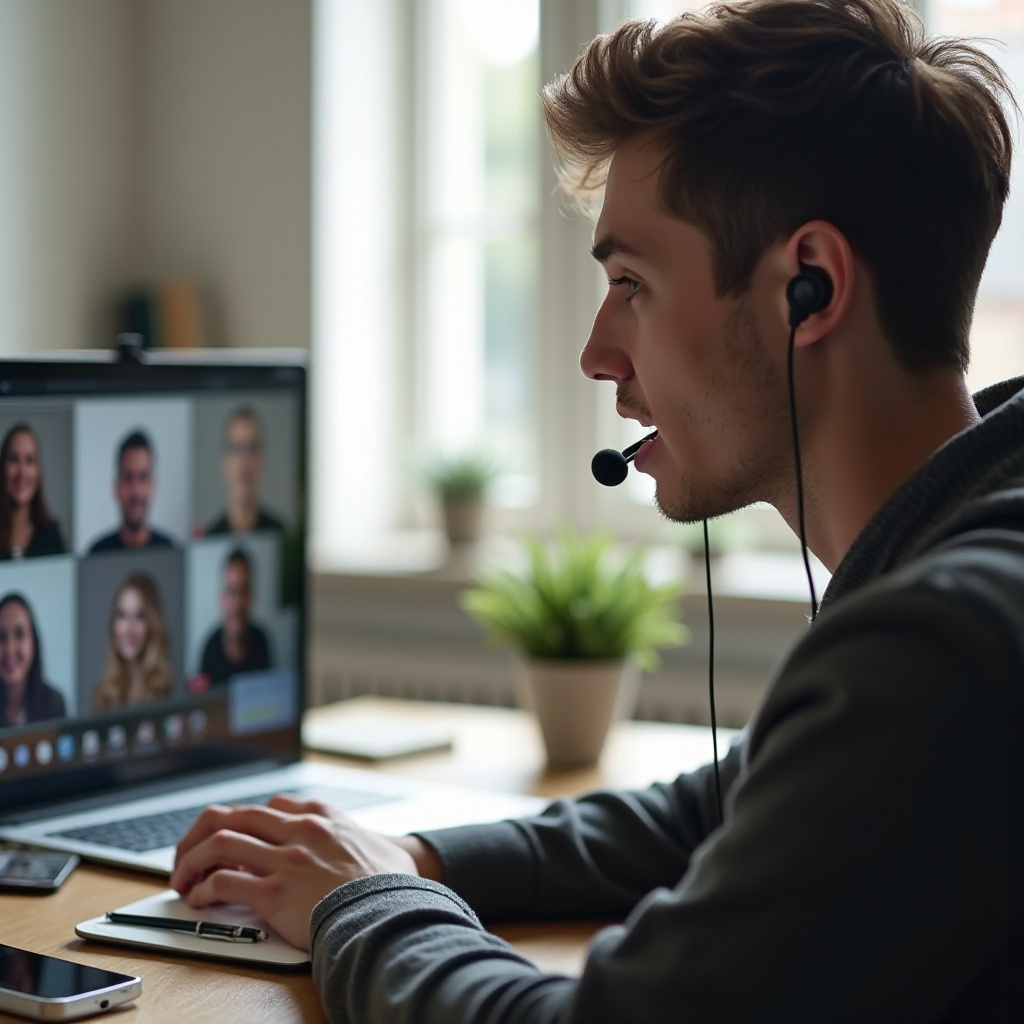
เมื่อเลือกหูฟังที่เหมาะกับตัวเองได้แล้ว คุณจะใช้หูฟังเป็นทั้งเครื่องมือฟังและอัดเสียงที่คุ้มค่า โดยไม่จำเป็นต้องลงทุนหนักตั้งแต่วันแรก
Conclusion
คำถามว่า ‘หูฟัง อัดเสียงได้ไหม’ มีคำตอบชัดเจนว่า ‘ได้’ สำหรับหูฟังที่มีไมโครโฟนในตัว ไม่ว่าจะเป็นหูฟังสมาร์ตโฟน หูฟังเกมมิ่ง หูฟังบลูทูธ หรือหูฟัง USB ถ้าคุณเช็กให้แน่ใจว่ามีไมค์ในตัว ทดสอบการทำงาน และตั้งค่าอุปกรณ์ให้ถูกต้อง ก็สามารถใช้หูฟังเป็นไมค์สำหรับเรียนออนไลน์ ประชุมงาน อัดเสียงส่งงาน หรือเริ่มทำคอนเทนต์ได้ทันที
แม้ไมค์หูฟังจะมีข้อจำกัดเรื่องคุณภาพเสียงเมื่อเทียบกับไมค์เฉพาะทาง แต่ก็เพียงพอสำหรับงานส่วนใหญ่ และเป็นจุดเริ่มต้นที่ดีสำหรับมือใหม่ เมื่อคุณฝึกวางตำแหน่งไมค์ ปรับระดับ Input เลือกสภาพแวดล้อม และใช้ฟีเจอร์ตัดเสียงรบกวนให้เหมาะสม คุณจะได้เสียงที่ชัดขึ้นอย่างเห็นได้ชัดจากอุปกรณ์ที่มีอยู่แล้ว
เริ่มจากหูฟังที่คุณมีตอนนี้ ทดสอบ อัด ลองฟัง และค่อยๆ ปรับปรุงไปทีละขั้น เมื่อถึงเวลาที่คุณต้องการขยับไปสู่ไมค์ระดับโปร คุณก็จะมีพื้นฐานด้านการจัดการเสียงที่ดี และรู้ชัดว่าตัวเองต้องการอัปเกรดเพื่ออะไรและแค่ไหน
คำถามที่พบบ่อย
หูฟังบลูทูธอัดเสียงได้ไหม คุณภาพต่างจากหูฟังมีสายอย่างไร
หูฟังบลูทูธส่วนใหญ่สามารถอัดเสียงได้ เพราะมีไมโครโฟนในตัว แต่คุณภาพโดยรวมมักด้อยกว่าหูฟังมีสายเล็กน้อย เนื่องจากต้องบีบอัดสัญญาณเสียงและส่งผ่านการเชื่อมต่อไร้สาย บางครั้งอาจเกิดอาการดีเลย์หรือเสียงขาดๆ หายๆ หากสัญญาณไม่เสถียร ถ้าต้องการความเสถียรและเสียงนิ่งสำหรับงานสำคัญ เช่น พรีเซนต์หรืออัดงานส่ง แนะนำใช้หูฟังมีสาย แต่หูฟังบลูทูธก็เพียงพอสำหรับการใช้งานทั่วไปและการอัดเสียงสั้นๆ ในชีวิตประจำวัน
ใช้หูฟัง True Wireless อัดเสียงพอดแคสต์สั้นๆ เพียงพอหรือไม่
คุณสามารถใช้หูฟัง True Wireless อัดเสียงพอดแคสต์สั้นๆ ได้ โดยเฉพาะหากคุณเพิ่งเริ่มต้นและต้องการทดสอบรูปแบบเนื้อหาก่อน คุณภาพเสียงจะไม่เท่ากับไมโครโฟนเฉพาะทาง แต่ถ้าอัดในห้องที่เงียบ พูดชัดถ้อยชัดคำ และอาจปรับแต่งเสียงเล็กน้อยในโปรแกรมตัดต่อ ก็ถือว่าฟังได้สบาย สำหรับการเริ่มต้นถือว่าเพียงพอ แต่ถ้าพอดแคสต์เริ่มจริงจัง มีผู้ฟังเยอะ และต้องการภาพลักษณ์ที่มืออาชีพขึ้น การอัปเกรดไปใช้ไมค์ USB หรือไมค์คอนเดนเซอร์จะช่วยยกระดับคุณภาพเสียงได้ชัดเจน
ถ้าอัดเสียงด้วยหูฟังแล้วมีเสียงซ่า ควรแก้ปัญหาอย่างไร
ถ้าอัดเสียงด้วยหูฟังแล้วมีเสียงซ่า ให้ลองแก้ทีละขั้นดังนี้ 1) ตรวจสอบสายและหัวต่อว่าหลวม ชำรุด หรือเสียบไม่สุดหรือไม่ 2) ลองเปลี่ยนพอร์ตที่เสียบ หรือทดสอบกับอุปกรณ์อื่นเพื่อดูว่าเป็นที่หูฟังหรือที่เครื่อง 3) ลดระดับ Input หรือ Gain บนคอมพิวเตอร์ ถ้าเปิดแรงเกินไปอาจทำให้สัญญาณรบกวนเพิ่ม 4) หลีกเลี่ยงการเสียบใกล้ปลั๊กพ่วงหรือแหล่งสัญญาณรบกวนไฟฟ้า 5) หากตัดต่อเสียงภายหลัง ให้ใช้ฟังก์ชัน Noise Reduction ช่วยลดเสียงซ่า ถ้าลองทุกวิธีแล้วยังมีเสียงซ่าชัดเจน อาจเป็นเพราะตัวไมค์ในหูฟังมีปัญหา หรือคุณภาพภายในไม่ดีพอ ควรพิจารณาเปลี่ยนหูฟังหรืออัปเกรดไปใช้ไมค์เฉพาะทางสำหรับงานที่ต้องการเสียงคุณภาพสูงขึ้น